如果你手里有一两台吃灰的 VPS,平时想搭网站、起数据库、管 Docker 容器,或者单纯想看眼服务器负载,但又不想每次都 SSH 上去敲命令,那 1Panel 是目前很顺手的一个选择。它是飞致云出的开源 Linux 服务器运维面板。升级到 v2 架构后,最大的变化是拆成了 core 和 agent 两个常驻进程:core 负责提供 Web 操作界面以及后续多节点集群管理,agent 负责在每台机器底层执行具体指令。架构拆开后不仅更轻巧,后续管多台机器也会更顺畅。
老规矩,动手前先把实测口径交代清楚:本文基于 2026-11-03 刚跑通的 v2.4.2 社区版真机实录,拉下来的安装包 sha256 已经跟官方 checksums 校验文件逐字对齐确认过;实测演示中面板端口设为 10086,自定义安全入口设为 deploydemo,大家照着走完就能直接进后台。
成品长这样
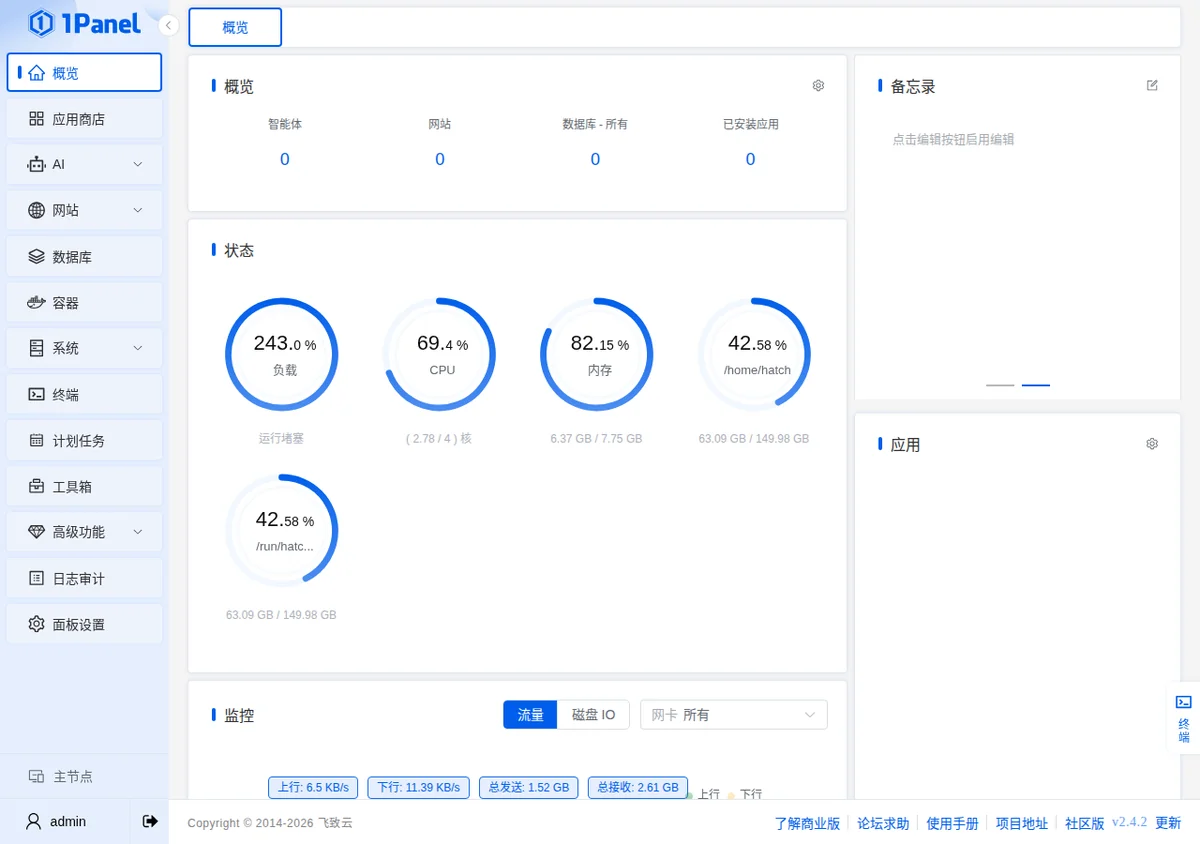
先看一眼装好后的效果。登录进面板首页就是整个机器的健康看板,UI 很干净,各项指标跳动也挺跟手,不用再满终端去打 htop 或 docker stats 了:
准备工作
在开跑安装命令前,花两分钟把环境和网络确认一下,避免中途卡住:
- 一台干净的云服务器:推荐 Debian 12 或 Ubuntu 22.04/24.04。全程需要 root 权限或者拥有完整 sudo 权限的用户执行。
- 系统必须带 systemd:1Panel 安装脚本会把 core 和 agent 注册成标准的 systemd 服务来守护,像某些剥离了 systemd 的极精简容器或特制系统是装不上的。
- Docker 环境:如果打算用 1Panel 的应用商店一键部署各类服务、做网站托管或管容器,机器上必须得有 Docker。本机没有也不慌,安装脚本跑起来时会主动检测,并贴心地问你要不要顺手帮你装一套官方 Docker。
- 防火墙与安全组放行端口:去你的云厂商后台(腾讯云、阿里云等)安全组里,把预备给面板用的 TCP 端口(本文演示用的
10086)放行,否则装完也打不开网页。
第一步:官方脚本安装
这里必须先澄清一个常见误区:很多人习惯什么都找 Docker 镜像,但 1Panel 官方并没有提供自身运行的 Docker 镜像,也无法用 Docker Compose 跑起来它自己。面板自身就是直接常驻在 Linux 宿主机上的,它的职责是去管宿主机以及宿主机里的 Docker 容器,定位不同。我们直接用官方提供的一键脚本来装:
bash -c "$(curl -sSL https://resource.fit2cloud.com/1panel/package/v2/quick_start.sh)"- 下载与解压安装包:执行命令后,脚本会自动识别你的 CPU 架构(x86_64 或 aarch64),拉取对应包(约 63MB),解压后主要包含
1panel-core、1panel-agent和命令行工具1pctl三个核心文件。 - 交互设置基础参数:接着终端会进入几步简单的问答交互。首先是安装目录,默认是
/opt,按回车即可;然后会提示输入面板服务端口(这里输入10086);接着是安全入口后缀(输入deploydemo);最后按提示设置你的初始管理员用户名和密码。 - 部署二进制与注册系统服务:配置敲完后,脚本会自动将可执行文件放进
/usr/local/bin,并注册并启动1panel-core与1panel-agent两个 systemd 服务,最后在终端打印出带安全入口的完整登录地址。
resource.fit2cloud.com 上。另外千万别用网上搜到的老命令,脚本链接里少了 /v2/ 的旧通道下载到的是 v1 LTS 版,两代架构完全不同,千万别装错代。
第二步:从安全入口登录
在浏览器地址栏输入 http://你的服务器IP:10086/deploydemo 即可打开登录界面。这里后面的 /deploydemo 就是我们在安装阶段设置的安全入口。这是 1Panel v2 很实用的防扫描机制:虽然直接敲 IP 加端口的根路径也能跳出登录页面,但生产环境正式入口一定要认准带安全路径的地址,能大幅避开全网自动化脚本的无脑盲扫。

输入第一步安装时记下的管理员用户名和密码即可。这里有个很容易踩坑的实测细节:输入完账号密码别急着敲回车,表单下方必须手动勾选「同意《飞致云社区软件许可协议》」复选框才能顺利提交。如果漏勾,面板不会直接登录,而是会在输入框下方弹出一行刺眼的红字报错,不少新手卡在这里还以为是密码输错了。
安全提示:首次登录成功后,强烈建议第一时间前往「面板设置」修改强密码。同时千万别为了省事把安全入口改成简单字符甚至关掉——这个安全入口字符串相当于面板账号密码前面的第二道防线,保留复杂路径能把绝大部分恶意撞库直接挡在门外。
第三步:看概览与文件管理
登录成功后,映入眼帘的就是仪表盘概览页。中央展示的系统负载、CPU 使用率、内存占用、磁盘空间环形图,以及底部的上下行实时流量监控,都是 1Panel 本地轻量 agent 实时采集上报的真实系统状态,刷新非常丝滑。顺手往页面最底部看一眼,页脚赫然印着「社区版 v2.4.2」字样,一眼就能核对版本是不是最新、有没有装错分支。
接下来试试一个日常使用频次最高的核心功能:点击左侧导航栏的「系统 → 文件」。
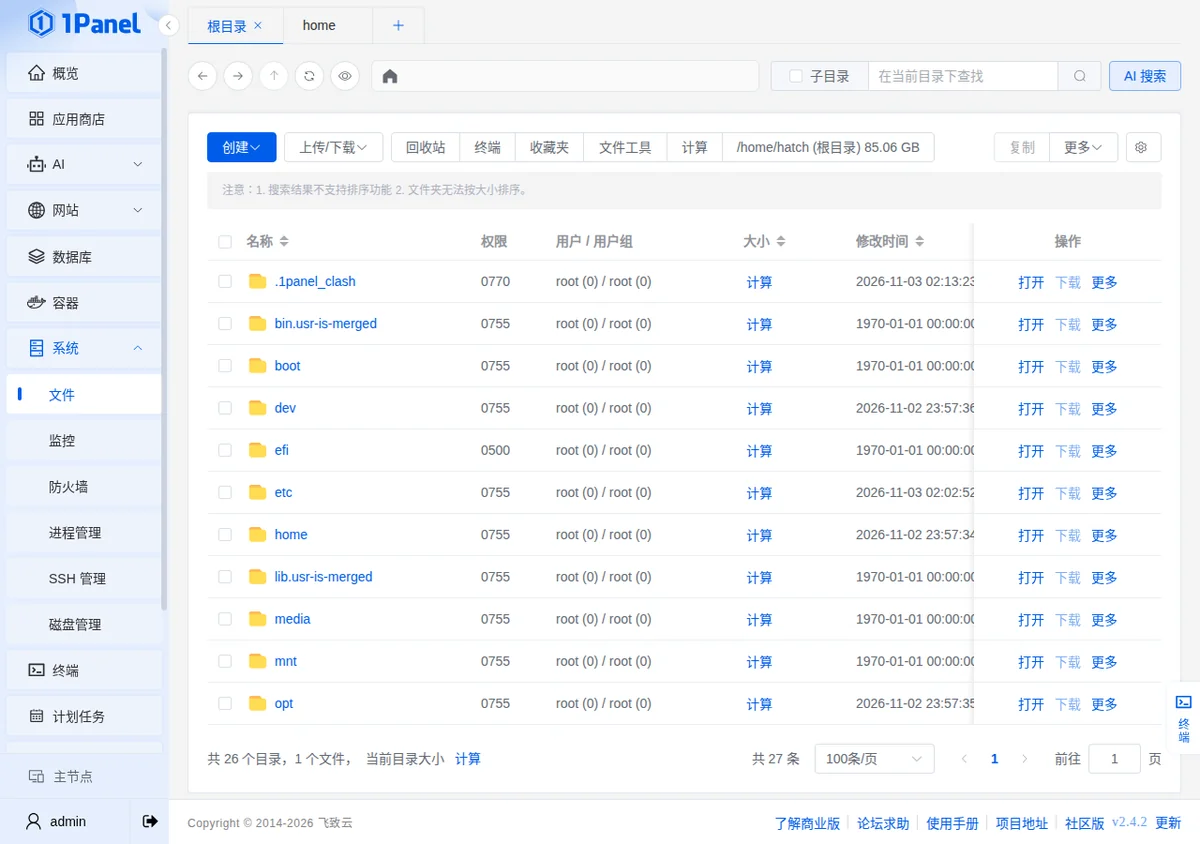
这里内置了一个体验非常接近桌面操作系统的 Web 文件管理器。你可以随意浏览服务器上的整机目录,不管是临时编辑配置文件、新建目录,还是直接把本地打包好的压缩包拖拽上传、在线解压,或者把日志打成 tar 包下载到本地,全都能在网页里点点鼠标搞定,完全不需要再掏出 FileZilla 或敲 sftp 命令。
需要提前说明的是:1Panel 左侧的应用商店、网站管理、容器编排等功能底层都是深度绑定 Docker 运行时的。如果你当前的服务器是无 Docker 环境或者极简小鸡,点击这些模块时面板会显示降级或提示 Docker 服务未启动,这属于正常现象,核心的文件管理、进程看护和系统监控依然可以完全独立、流畅地使用。
踩坑实录
1. 下载链接走错通道,秒变 v1 怀旧服
去 GitHub Release 页面翻附件肯定会扑空,官方二进制压根没挂在上面,真身全在 resource.fit2cloud.com。最坑的是,如果不小心顺手用了旧脚本或下载链接里漏了 /v2/,拉下来的就是 v1.10.34 LTS。想上 v2,下载路径必须认准 package/v2/ 通道,别费半天劲装完发现 UI 还是老版本。
2. Agent 别抢跑,必须等 Core 启动后再拉起
手动起服务或者写脚本拉进程时极易踩这个雷:Agent 启动阶段会去死磕 /etc/1panel/.1panel 这个节点标记文件,而它是由 Core 首次初始化才生成的。要是启动顺序倒过来,Agent 找不到文件直接 panic 暴毙(报错 stat /etc/1panel/.1panel: no such file or directory)。走官方 systemd 托管会自动处理依赖,但只要你是手动运维拉进程,牢记 Core 先行、Agent 殿后。
3. 1pctl 真不是摆设脚本,缺了它 Core 当场 panic
很多人习惯偷懒,以为只要把 core 和 agent 俩可执行文件扔进系统就行。实际上 Core 源码里硬编码读取了 /usr/local/bin/1pctl,从中解析 BASE_DIR、端口以及账号配置。要是该文件不存在,Core 启动也是直接当场崩溃。拷贝二进制部署时,务必把 1pctl 脚本老老实实一并塞进 /usr/local/bin 并给足执行权限。
4. 裸机没装 Docker 能跑,但属于半残降级状态
没装 Docker 也能把面板硬跑起来,不过 Agent 日志里会一直疯狂刷连不上 /var/run/docker.sock 的警告。此时基础的 Web 面板登录、系统资源监控都能用,但应用商店一键部署、容器管理、建站等核心能力全线趴窝。如果拿 1Panel 当建站主力工具,请老老实实先把 Docker 环境装好再来折腾。
升级与备份
平滑升级:日常升级很简单,直接在终端敲 1pctl update,或者在面板页脚点击「更新」按钮。底层逻辑其实很干净:脚本自动下载对应架构的新包,替换掉 /usr/local/bin 下的 core 与 agent 二进制文件,然后平滑重启 systemd 守护进程。默认数据目录(/opt/1panel)完全不会被冲掉,存放在 db 里的 SQLite 数据库和各项业务配置原样保留。
数据备份与灾备:日常建议优先使用面板自带的「快照/备份」功能。手动迁移或冷备时,直接把整个 /opt/1panel 目录打包(记得先停掉服务避免 SQLite 写入冲突)。在新机或重装环境恢复时,只要拉起同版本的二进制文件,将打包目录完整解压挂回原路径,面板就能无缝满血复活。
干净卸载:不想用了不要暴力 rm -rf,终端执行 1pctl uninstall 即可。脚本执行过程中会贴心地弹窗询问是否保留现有数据目录,按需选择确认即可彻底清理服务与相关软链接。