在 Linux 服务器上维护自动化脚本时,系统自带的 crontab 往往是大家的第一选择。然而随着脚本数量增多,纯命令行的定时任务会暴露出许多维护痛点:缺乏可视化的执行历史、日志分散难以回溯、多语言依赖隔离繁琐、环境变量分散在不同配置文件中,且临时想手动跑一次脚本必须远程登录终端敲命令。
青龙面板(Qinglong)正是为了解决这些调度与运维痛点而生的开源定时任务管理平台。项目在 GitHub 上斩获超过 2 万星标,支持原生运行 Python3、JavaScript (Node.js)、Shell 以及 TypeScript 脚本。面板内置了直观的仪表盘概览、依赖在线安装、多格式订阅更新、全局与任务级环境变量注入以及运行日志即时查看等功能,非常适合用来跑定时备份、监控探针、数据同步和自定义自动化任务。
本文基于官方 whyour/qinglong:latest 镜像(对应版本 v2.24.0,实测日期 2026-11-03),手把手演示如何使用 Docker Compose 快速部署面板、完成全新的初始化配置向导,并规范地创建、调试你的第一个自动化定时任务。
准备工作与 Docker Compose 部署
生产环境下建议将容器的所有运行数据挂载到宿主机本地,以便日常备份与后续无缝平滑升级。这里我们在宿主机创建一个专门存放青龙配置的目录,并使用 Docker Compose 统一管理容器服务。
首先在终端中创建项目工作目录并进入:
mkdir -p ~/qinglong && cd ~/qinglong在当前目录下创建 docker-compose.yml 文件,内容如下:
services:
  qinglong:
    image: whyour/qinglong:latest
    container_name: qinglong
    restart: unless-stopped
    volumes:
      - ./ql/data:/ql/data
    ports:
- "5700:5700"该配置定义了容器核心参数:镜像拉取官方最新版;容器异常退出时自动拉起(unless-stopped);将面板持久化路径 /ql/data 挂载到宿主机的 ./ql/data 目录;对外暴露默认的 5700 端口。
如果你的云服务器开启了系统防火墙(如 UFW、Firewalld)或云服务商安全组规则,请务必先放行 TCP 5700 端口,否则外部浏览器将无法访问安装向导界面。
配置编写完成后,在终端执行以下命令以后台模式拉取镜像并启动容器:
docker compose up -d首次拉取镜像大约需要 1 到 2 分钟。启动完成后,可以使用 docker compose ps 确认容器运行状态是否为 Up。若状态正常,打开本地浏览器,直接访问 http://<你的服务器IP>:5700 进入下一步。
走完初始化配置向导
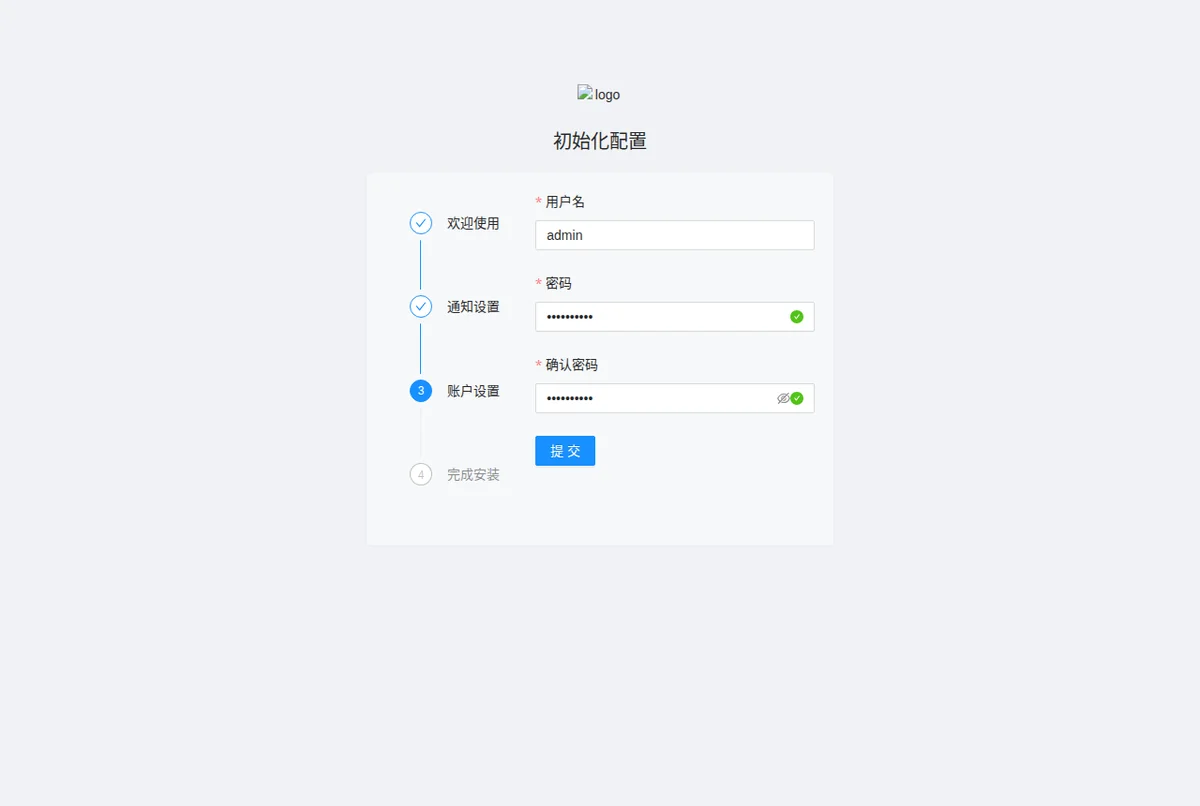
容器启动后,浏览器首次访问 5700 端口并不会直接跳转到登录页面,而是会自动引导进入「初始化配置」安装向导。新版青龙面板已经完全去除了硬编码的初始凭证,必须通过该向导手动设定管理员账户。
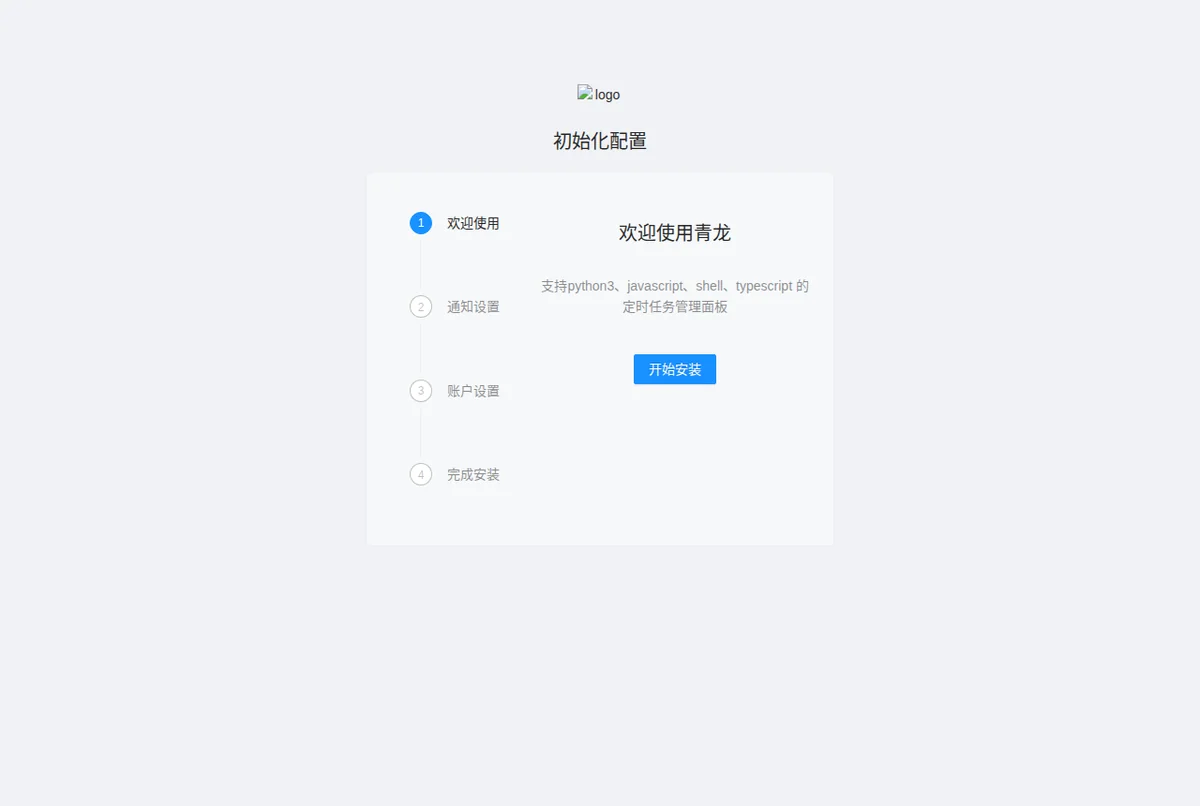
- 欢迎使用:在欢迎界面确认面板版本后,直接点击下方的「开始安装」按钮进入配置流程。
- 通知设置:面板支持多种告警通知渠道(如邮件、Telegram、Webhook 等)。新部署环境下此项非必填,建议点击「跳过」,等后续进入系统后再根据业务需求在设置中按需配置。
- 账户设置:在此页面设定登录管理界面的「用户名」与「密码」。请务必记住此处输入的凭证。
- 完成安装:设置完成后点击提交,界面提示「恭喜安装完成!」,点击「去登录」按钮即可跳转至正式登录界面,输入刚才设定的账号密码登录。
特别提醒:v2.24.0 及近期新版本已经完全取消了系统默认密码!许多早期老旧教程中提及的默认账号 admin 与默认密码在当前版本中均不存在。如果未按向导自行设定,或者照搬旧教程的初始密码,将无法正常登录面板。
登录后台与仪表盘概览
登录成功后,系统首先展现的是全局仪表盘概览。顶部卡片直观汇总了当前系统的核心运行指标:总任务数、已启用任务数、今日执行次数以及整体执行成功率;下方图表则实时渲染了近 7 日任务执行趋势曲线与健康状况,方便管理员一眼掌握近期任务调度是否存在集中报错或超时堆积。
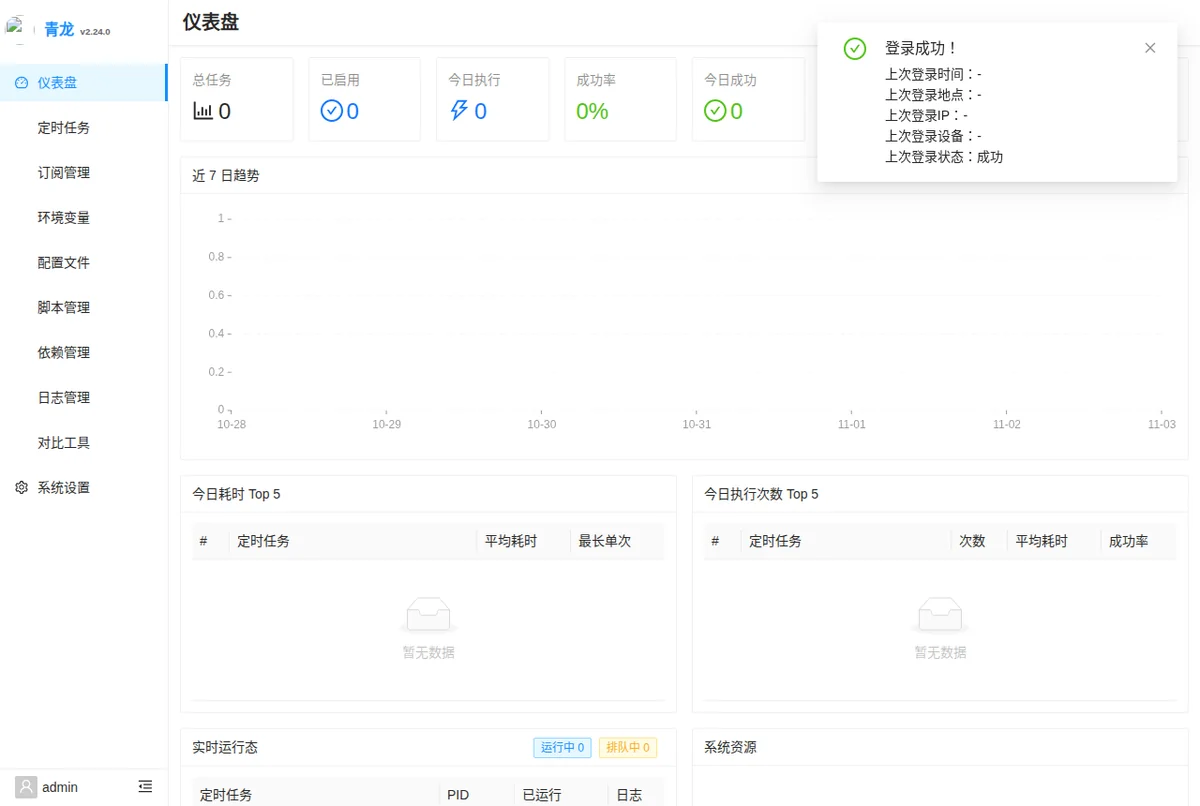
左侧导航栏包含了面板的全部功能模块:定时任务列表、脚本在线编辑器、配置文件管理、全局与局部环境变量池、依赖管理(可在线通过 npm/pip 安装运行库),以及系统日志与高级设置。所有模块均已围绕自动化运维体系构建完备。
创建并执行第一个定时任务
为了验证调度引擎运转正常,我们无需直接引入复杂的业务代码,先通过面板创建一个最基础的标准 Shell 命令任务,并观察其调度计算与手动执行输出流程。
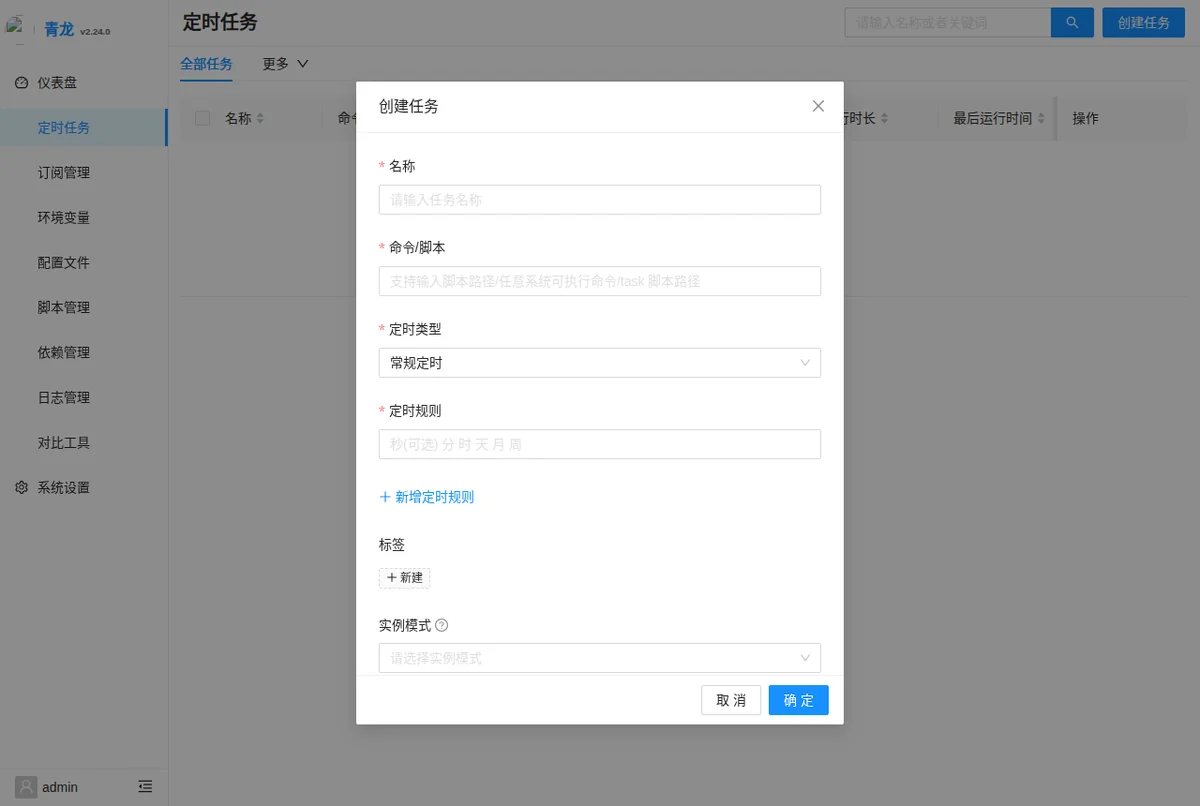
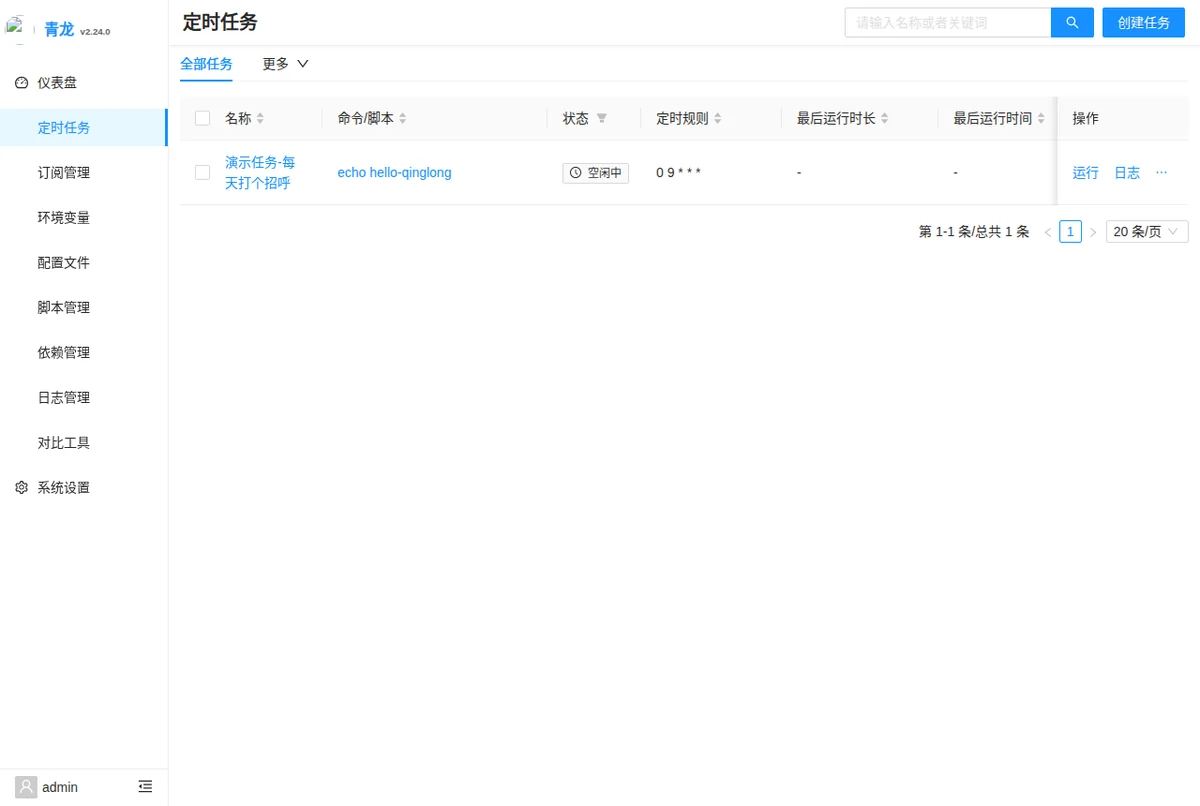
- 进入任务列表:点击左侧导航栏中的「定时任务」进入任务管理大厅。
- 打开创建弹窗:点击页面右上角蓝色的「创建任务」按钮。
- 填写任务名称:在弹窗中将任务名称设置为
演示任务-每天打个招呼,方便后续检索与识别。 - 指定执行命令:在「命令/脚本」一栏输入
echo hello-qinglong。青龙执行器会直接在容器内的 Shell 环境中解析并运行这行指令。如果你放置了自己的脚本,此处则对应python3 /ql/data/scripts/your_script.py等路径。 - 设定 Cron 表达式:在「定时规则」中填入
0 9 * * *,表示每天早晨 9:00:00 准时触发调度。 - 保存任务:确认参数无误后,点击弹窗右下角的「确定」完成创建。
- 核对计算时间:任务保存后会立即出现在任务列表中。面板的调度调度器会立即根据当前服务器系统时间,自动精确计算出下一次触发时间(例如本例的
2026-11-03 09:00:00,见图 5)并呈现在表格中。 - 手动测试触发:找到刚建好的任务行,点击操作列的「运行」图标。面板会弹出「确认运行」二次确认框,点击确认后该任务会脱离定时队列立即执行一次。
- 查看执行日志:执行完毕后,点击该行操作栏中的「日志」按钮,控制台会立刻弹出执行终端日志,可以看到容器环境成功输出了
hello-qinglong并显示完成状态。
生产使用与踩坑实录
在日常将青龙面板接入真实业务(如服务器状态拉取、备份脚本归档、API 定时同步)的过程中,有几个非常隐蔽但高频出现的机制陷阱需要格外留意:
1. 定时规则的字段结构差异:
青龙 v2.24.0 的定时规则输入框采用的是六段式格式规范:秒(可选) 分 时 天 月 周。虽然第一位「秒」是可选的,但在从传统 Linux Crontab 或各类网络教程中复制常见的五段式规则(分 时 天 月 周)时,切勿盲目在开头补位。如果直接输入 0 9 * * *,系统会准确识别为五段规则并判定为每日 9 点整执行;但如果误以为第一位必须传秒而多加了一个 0 写成 0 0 9 * * *,则依然有效,可一旦把五位规则误当作含秒规则去篡改,就极容易导致执行周期错位成「每小时的第 0 秒」等意外频率。编写规则后,务必在列表中核查面板自动计算的「下次运行时间」是否符合预期。
2. 数据持久化目录与平滑升级机制:
在我们的 docker-compose.yml 中,唯一挂载的宿主机路径是 ./ql/data。青龙面板的所有核心资产均集中收敛于此:内置 SQLite 数据库(记录任务与日志元数据)、全局环境变量列表、在线拉取的自定义脚本文件以及执行日志文件。正因如此,面板的版本升级极其简单干净:在项目目录下执行 docker compose pull && docker compose up -d 即可自动替换为新镜像。但在升级或对服务器做大改动之前,务必优先针对宿主机的 ./ql/data 目录打一个 tar.gz 压缩包做冷备份,只要数据目录完好,即使容器被强行销毁也能分秒级完整还原。
3. 公网暴露的安全防护边界:
必须清醒认识到:青龙面板是一个具备完全底层 Shell 执行权力的系统级控制台,面板内的环境变量模块通常还会集中存放数据库连接串、API 授权 Key 等核心敏感凭证,它实质上就是服务器的「钥匙串」。强烈反对直接裸露 5700 端口在公网环境下运行。生产部署务必采取以下加固手段:在初始化时设定高强度的复杂密码;尽量不要在公网开放端口,推荐仅在内网、局域网或通过 WireGuard / Tailscale 等私有网络访问;若必须公网远程使用,务必在前端套一层 Nginx 反向代理并配置 HTTPS 证书,同时开启 HTTP Basic Auth 或双因素验证,严防暴力破解与撞库攻击。