如果你手头有一台闲置云服务器、NAS 或小主机,存了不少电影、动漫或者剧集,肯定不想每次都用文件夹裸翻播放。Jellyfin 是目前最成熟的免费开源自建影音系统,不仅能帮你自动刮削海报、演职员信息和剧情简介,还支持网页、手机、电视 TV 端全平台播放,完全没有 Plex 那套烦人的会员收费和账号绑定,是纯粹属于你自己的家庭影院。
本文基于 Jellyfin Server 12.4.0 官方镜像(jellyfin/jellyfin)在 Linux 环境实测编写(实测时间:2026-11-03)。跟着下面的步骤操作,几分钟内你就能在自己的服务器上拉起私人影视站。
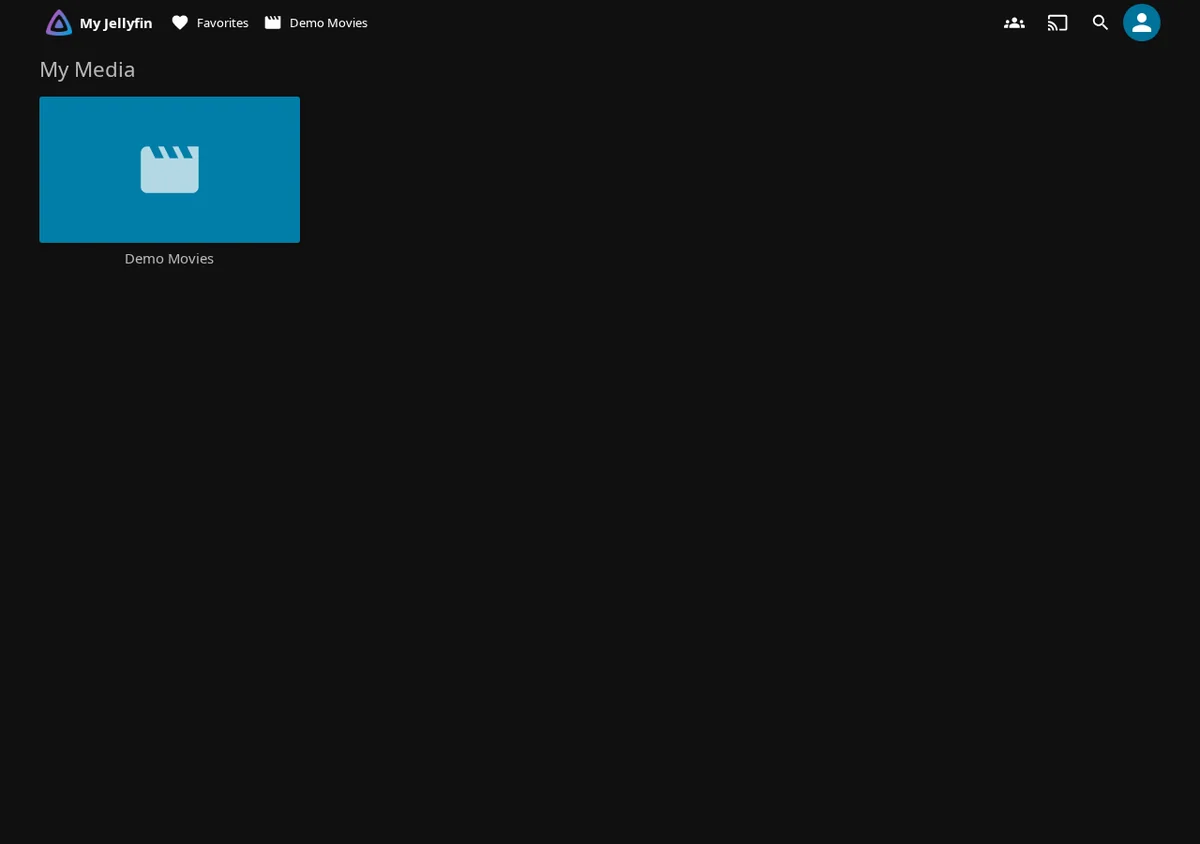
成品长这样
搭建完成后,浏览器访问后台就能看到刮削整齐的海报墙,点开任意影片即可在线流畅串流播放:
准备工作
在开始敲命令前,请确认你的服务器环境满足以下几点要求:
- 一台 Linux 服务器:轻量纯原画推流 1 核 1G 即可流畅运行;如果后续需要服务端实时转码(如 4K 压制到 1080p),建议至少 2 核 2G 以上配置。
- 容器运行环境:已安装 Docker 以及 Docker Compose(现代 Docker 已原生集成
docker compose插件命令)。 - 放行网络端口:在云服务器控制台安全组及系统防火墙中放行 8096 端口(TCP),这是 Jellyfin 默认的 Web 访问端口。
- 预留媒体目录:准备好用于存放视频文件的存储路径或挂载磁盘,后续直接映射进容器。
第一步:Docker Compose 部署
-
创建工作目录并编写 compose 文件:找一个规范的部署路径(例如
~/jellyfin),新建目录并写入docker-compose.yml:mkdir -p ~/jellyfin && cd ~/jellyfin cat <<'EOF' > docker-compose.yml services: jellyfin: image: jellyfin/jellyfin:12.4 container_name: jellyfin restart: unless-stopped ports: - "8096:8096" volumes: - ./data/config:/config - ./data/cache:/cache - ./media:/media environment: - TZ=Asia/Shanghai EOF配置中将核心配置文件持久化在当前目录的
./data/config,媒体库目录挂载到./media,并固定指定了上海时区,避免定时任务和刮削时间错乱。 -
拉取镜像并启动容器:在
docker-compose.yml所在目录下直接执行后台运行命令:docker compose up -dDocker 会自动拉取官方 12.4 镜像并创建容器。完成后你可以用
docker compose ps查看容器运行状态,看到Up即代表容器进程已就绪。 -
验证服务连通性:你可以先在终端用 curl 测试本地端口是否已正常监听,或者直接用浏览器测试远程访问:
curl -I http://127.0.0.1:8096如果接口正常返回 302 重定向到向导地址,说明服务已经顺利起跑。此时用电脑浏览器打开
http://你的服务器IP:8096,屏幕上只要出现欢迎设置向导(Welcome to Jellyfin!),第一阶段的容器部署就成功完成了。
./data/config 目录里(关键是其内部的 jellyfin.db 数据库)。这是你后续所有配置的全部家当,日后即便换机器或升级镜像,只要完整带走 config 目录就能无损恢复。
第二步:走完首次设置向导
容器启动之后,你打开浏览器访问 http://服务器IP:8096,页面会自动跳转进 Jellyfin 的首次安装向导。整个过程非常轻量,跟着界面一步步点即可:
-
基础语言与服务器命名:第一步先选择显示语言为“Chinese (Simplified) / 简体中文”,接着给你的服务器填一个名字。这里默认会带出主机名,如果你介意暴露机器的真实 hostname,直接改成自己喜欢的名字(比如 HomeMedia),然后点“Next”。
-
创建管理员账号:为你的 Jellyfin 设置第一个管理员用户名与密码。
安全提示:管理员账户拥有整个影音库与底层系统设置的全部控制权,密码就是全家影音库的大门钥匙。请务必配置强口令,不要用 admin 等弱用户名长期裸奔在内网或公网上。 -
添加媒体库(先跳过):向导进行到设置媒体库这一步时,先不要着急在这里加。媒体库在第三步统一进控制台慢慢配更直观,这里直接点击“Next”跳过即可。
-
元数据语言与远程访问:优先元数据下载语言选“Chinese”,国家选“China / 中国”;远程连接配置保持默认的允许远程访问与端口映射,最后点击“Finish”完成向导。
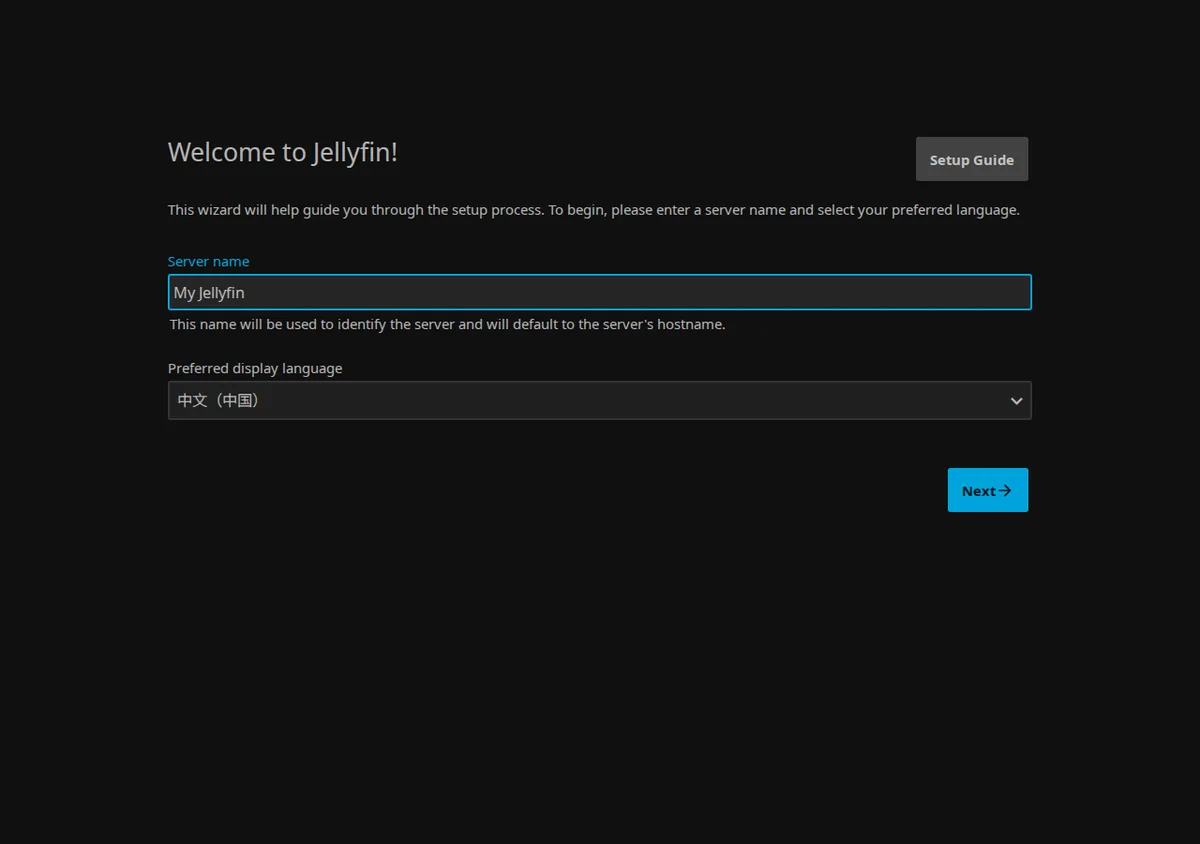
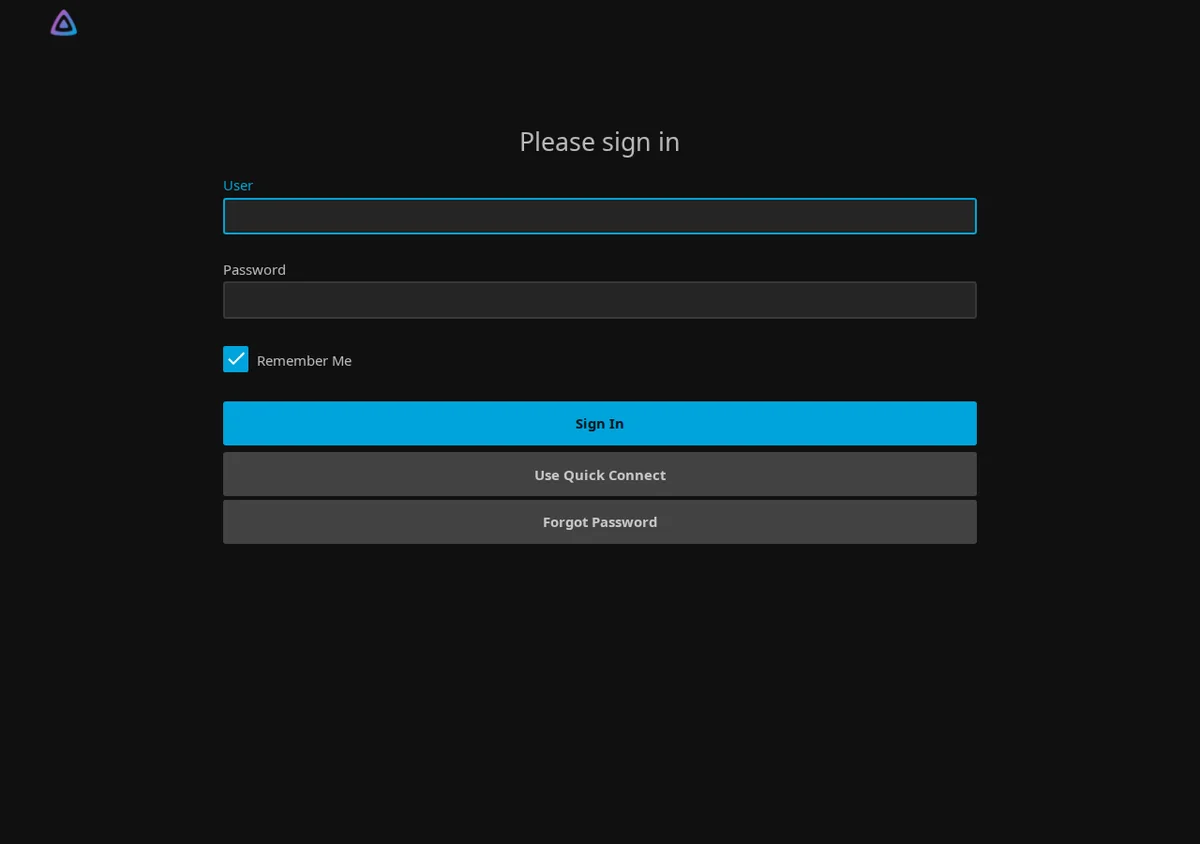
向导走完后页面会自动重定向到登录页,输入你刚才新建的管理员账号和密码登录,就能正式进入系统。
第三步:建第一个媒体库
登录成功后,主页会提醒你目前还没有任何媒体库。接下来我们手动挂载第一个电影库:
-
点击左上角菜单栏,进入“控制台(Dashboard)”;在左侧导航栏找到“媒体库(Libraries)”,点击右侧的“添加媒体库(Add Media Library)”。
-
在弹出的配置面板中:
- 内容类型(Content type):选择“Movies(电影)”。
- 显示名称(Display name):输入
Demo Movies。 - 文件夹(Folders):点击大加号“+”,在弹出的目录选择器顶部直接输入我们在容器内映射的绝对路径
/media/demo(演示用空目录即可)。
提示:刮削语言建议锁定在“Chinese”并勾选你需要的元数据下载器(如 TheMovieDb),刮削选项在建库时顺手配好,后续入库就全自动化了。 -
配置完成后滑动到最底部点击“确定”。保存后回到控制台的媒体库管理列表,你就能看到刚刚建好的
Demo Movies媒体库卡片;同时前台主页的“My Media”区域也会同步展示出该入口。
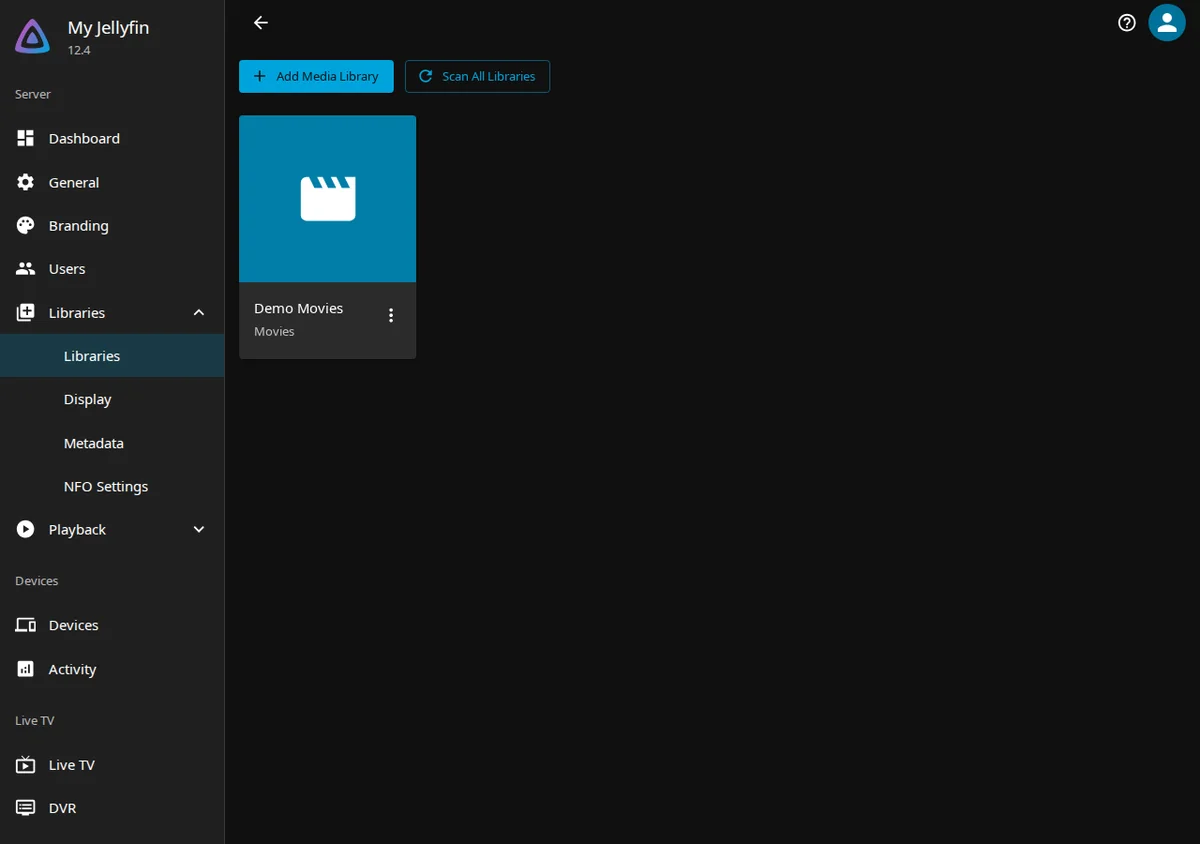
后续使用中,只要你把下载好的影片文件复制到宿主机对应的挂载目录下,在控制台的“媒体库”页面点击“扫描所有媒体库(Scan All Libraries)”,Jellyfin 就会自动触发后台刮削并抓取海报封面。
踩坑实录
1. GitHub Release 里没有安装包
很多人习惯去 GitHub Releases 页直接下 deb/tar 包,但 Jellyfin v12.4 的 Release 资产列表经常是空的。官方的服务端发布包统一放在自有分发站 repo.jellyfin.org 上。特别需要注意的是:该站点的下载链接大多带 302 重定向,如果你用 curl 下载却漏了 -L 参数,最终只会拉到一个 0 字节的空文件导致安装报错。
2. v12 的 API 鉴权头变了
如果你写了自动化初始化或健康探针脚本,老教程里常见的 X-Emby-Authorization 请求头在 v12 登录接口下会触发 request.App is null 的 500 异常。新版本对授权头规范要求更严,旧版的历史脚本不要无脑直接套,需要按 v12 的 API 格式携带 client、device、deviceId 等完整字段。
3. 向导接口有严格的状态依赖
在初始化自动化时需要注意:首次启动向导未完成之前,部分非 Startup 接口会直接返回 404;而一旦向导最后一步点击“Finish”提交,这套向导接口会立刻锁定,后续再调会直接抛 401 Unauthorized。因此如果要做自动化部署编排,严格模拟页面的向导顺序调用才是最稳的方案。
4. 转码功能强依赖 ffmpeg
Jellyfin 官方 Docker 镜像内已经预装了定制优化的 jellyfin-ffmpeg,开箱即用。但如果你是在宿主机直接跑解压版或者自编译部署,必须确保系统全局 PATH 中存在可用的 ffmpeg 与 ffprobe 二进制。否则服务端遇到需要转封装或音视频转码的客户端时,播放会直接报错中断,仅能直接播放原生兼容的码流。
升级与备份
得益于数据和配置全部做了目录映射,日常维护非常省心:
-
平滑升级:日常升级时,只需要打开
docker-compose.yml修改镜像版本标签(例如改为最新版本),然后执行两行命令即可完成迁移:docker compose pull && docker compose up -d
Jellyfin 容器在新版本启动时会自动检测现有数据,并在后台完成 SQLite 数据库与元数据结构的自动平滑迁移,无需人工导入 SQL。
-
数据备份与换机迁移:备份时先优雅停服
docker compose down,然后将挂载出来的data目录完整打包保存。你的用户权限、观看进度、海报缓存以及核心的jellyfin.db数据库全都在里面;同时记下当时的media宿主机映射路径。需要迁移到新服务器时,在新机上按原结构解压恢复该目录并执行docker compose up -d,整个影音库就会瞬间原地满血复活。