许多朋友在挑选个人博客或独立站程序时都会经历过纠结:静态博客(如 Hugo、Hexo)虽然省资源,但每次写文都要本地编译、git push,想换个样式还得去改前端配置,折腾久了很容易消磨掉写作的热情;而 WordPress 这类老牌工具又略显臃肿厚重。如果你既想专注于沉浸写作,又希望拥有现代化后台、丰富精美的主题与即插即用的插件市场,那么 Halo 绝对是目前自托管博客中最值得推荐的优选方案。作为成熟的国产开源建站系统,它不仅原生支持富文本和 Markdown 双编辑流,生态拓展也极其省心,非常适合想认真记录内容又不想花太多精力死磕代码的朋友。
本文基于官方最新发布的 Halo v2.27.2 进行全流程实装验证。Halo 2.x 采用前后端分离架构,默认监听 8090 端口,自带开箱即用的内置数据库,不需要额外启动 MySQL 或 PostgreSQL 容器即可跑起来。不过需要留意的是,由于底层基于 Java 运行时,容器启动时会有一段类加载与初始化过程,首次冷启动大约需要一分钟左右。只要跟着本文的部署步骤,几分钟内你就能拥有一个属于自己的现代化独立博客站点。
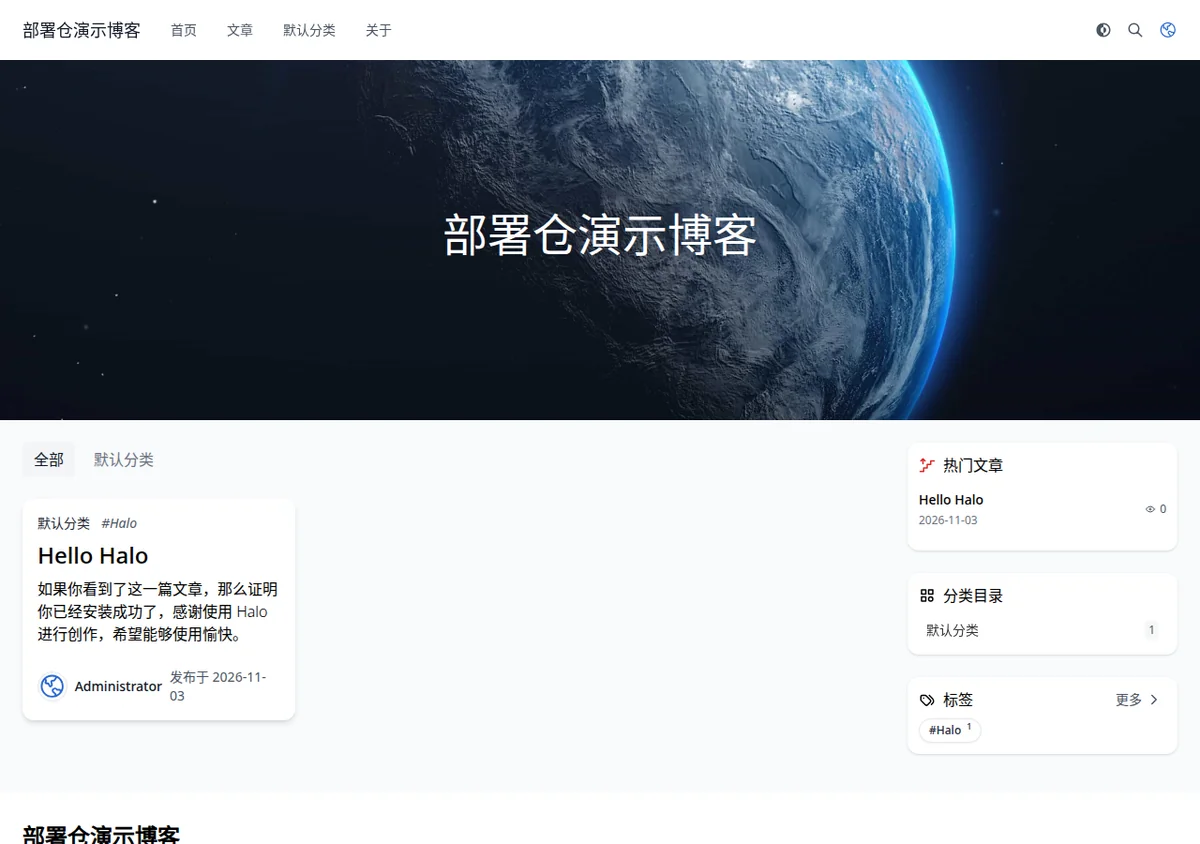
成品长这样
部署完成后,你的博客前台默认会套用官方精选的现代响应式主题。排版优雅清晰,无论是长篇技术博文还是日常随笔短评,在电脑端和手机端都能获得极佳的阅读质感:
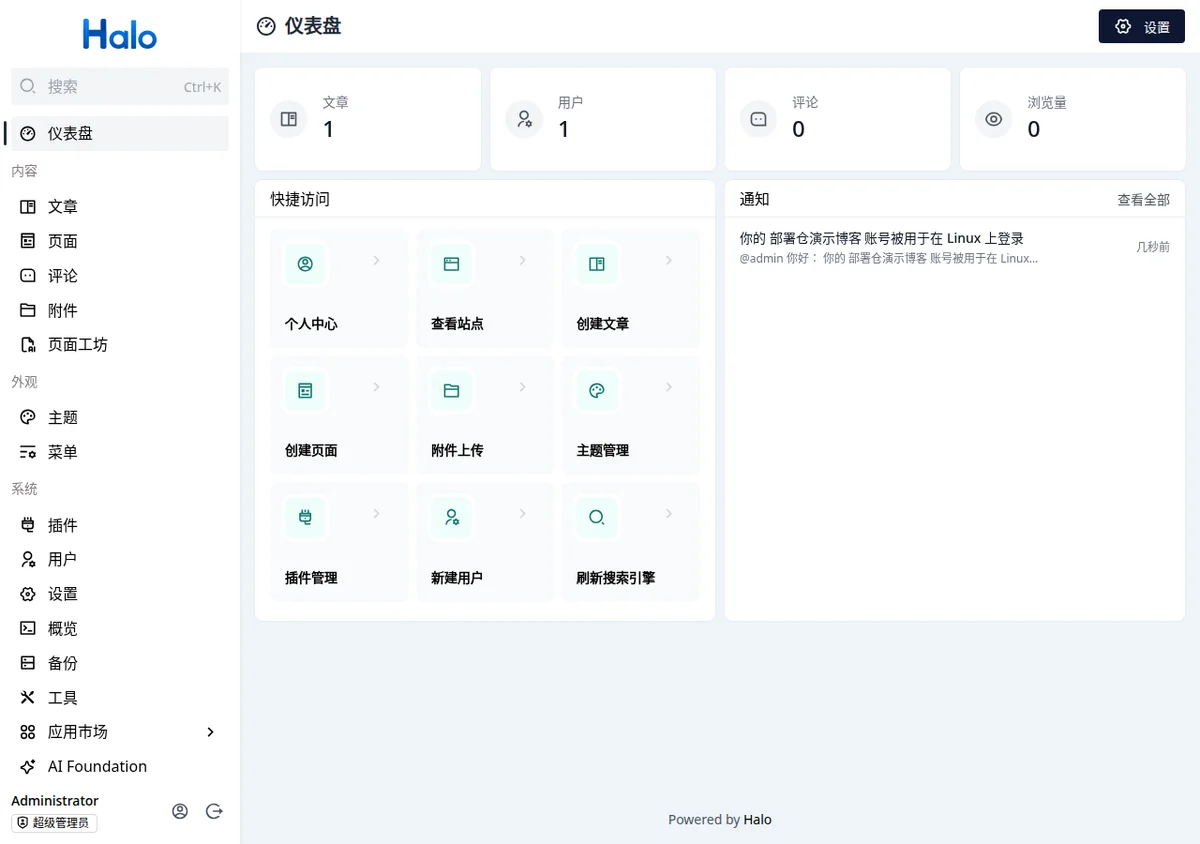
通过专属后台入口即可进入功能完备的仪表盘。在这里,文章分类、标签管理、附件存储库、第三方评论系统以及一键安装的主题与插件生态尽在掌握,日常打理极其直观清爽:
准备工作
在正式开始敲命令前,请先对照检查你的云服务器与运行环境是否就绪:
- Linux 服务器与硬件建议:推荐使用 Ubuntu 22.04 / 24.04 或 Debian 12 系统。Halo 运行时需要装载 Java 虚拟机,强烈建议服务器配备 至少 1GB 可用内存(如果服务器本身跑了其他程序,2GB 内存会更加充裕流畅),并预先配置好基础的 Swap 虚拟内存以防 OOM。
- Docker 与 Docker Compose:确保宿主机上已装好 Docker Engine 以及 Compose 插件。
- 防火墙与安全组:前往云厂商控制台放行 TCP
8090端口入站规则,如果服务器开启了 ufw 或 firewalld,也请同步放行该端口。 - 站点基础信息:提前想好你的博客站点标题以及一个常用的管理员邮箱地址,后续在初始化安装向导中会直接用到。
第一步:Docker Compose 部署
我们采用 Docker Compose 方式进行容器编排,这样升级维护和后续整机迁移都会非常清晰独立。
-
创建项目目录并切换进入
在服务器中规划一个专属目录(例如家目录下的
halo),用于存放配置文件和持久化挂载文件:mkdir -p ~/halo && cd ~/halo -
编写 docker-compose.yml 配置文件
在当前目录下创建编排文件:
nano docker-compose.yml将以下经实测验证的配置完整复制粘贴到文件中:
services: halo: image: halohub/halo:2.27.2 container_name: halo restart: unless-stopped ports: - "8090:8090" volumes: - ./halo2:/root/.halo2 -
启动容器并查看初始化进度
保存并退出编辑器后,执行后台拉起命令:
docker compose up -d启动后可以通过实时日志查看后台初始化进度:
docker compose logs -f当日志中输出
Halo started!或出现 Netty 启动在 8090 端口并打印出初始化引导链接时,说明核心应用已就绪。此时按下Ctrl + C退出日志跟踪即可。
关于工作目录与数据持久化:
配置中映射出来的 ./halo2:/root/.halo2 是整个 Halo 的核心命脉。Halo 的所有业务数据——包括内置的 H2 关系型数据库、主题包、扩展插件、本地上传的所有附件静态资源以及系统运行日志,通通存放在容器内的 /root/.halo2 路径下。只要宿主机上的 ./halo2 目录完好,即使升级版本、删掉容器重新拉起,全部文章和配置都不会丢失。建议定期将 halo2 整个目录打包备份。
冷启动等待提醒:
Halo 2.x 底层为 Spring 框架技术栈,容器拉起后并不是秒开,通常需要 40 秒到 1 分钟左右的冷启动与初始化加载时间。如果在执行 docker compose up -d 后立即通过浏览器打开 http://服务器IP:8090 遇到连接被拒绝或白屏,请稍等片刻,多刷新两次即可进入安装引导页。
第二步:系统初始化向导
容器启动成功后,先别急着在浏览器里连环刷新。Halo 基于 Java 开发,首次加载内置框架与初始化配置通常需要 40 到 60 秒的缓冲时间。等上约一分钟后,在浏览器地址栏输入 http://你的服务器IP:8090/console 访问后台管理入口。
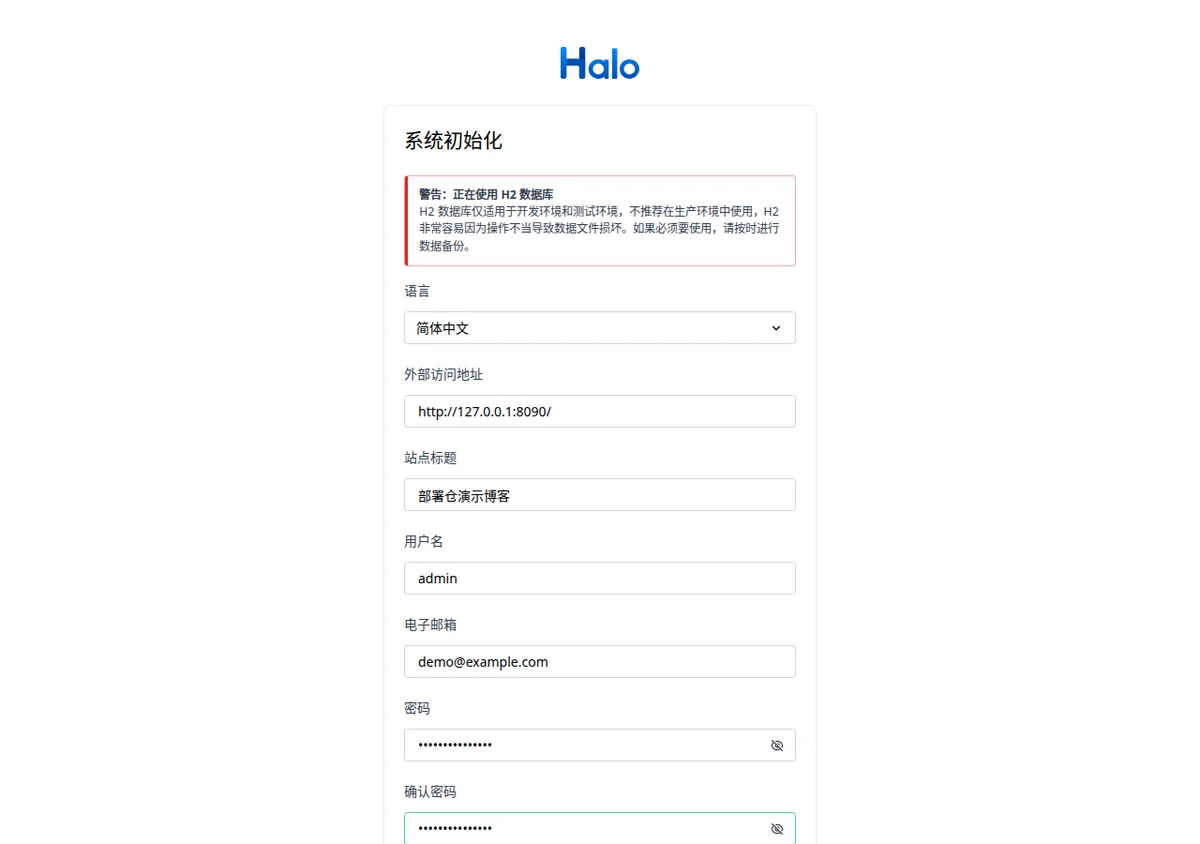
系统如果检测到尚未进行过初始配置,会自动从控制台路径重定向跳转到「系统初始化向导」页面。向导界面十分简洁,按照提示依次完成核心信息的设定:
- 选择语言:默认选中「简体中文」,根据个人习惯确认即可。
- 外部访问地址:这一项非常关键,Halo 很多静态文件引用、RSS 订阅源以及后续页面跳转都会以这个 URL 为基础拼接。如果你现阶段只是内网测试或裸 IP 访问,直接确认当前显示的
http://你的服务器IP:8090即可;若你已经解析好了域名并配置了 Nginx 反向代理,强烈建议直接填入你的完整生产域名(例如https://blog.yourdomain.com),避免后续再去系统配置里到处修改。 - 站点标题:填入你的博客名称,比如「我的个人技术随笔」,之后在后台的「系统设置」里随时可以修改。
- 管理员账号与电子邮箱:设置你日常登录后台的用户名,并填入一个真实可用的常用邮箱,该邮箱主要用于接收系统通知与找回管理员密码。
- 登录密码:为了后台安全,务必输入一个复杂度达标的管理员密码。
确认各项信息准确无误后,点击下方的「初始化」按钮,Halo 会在后台写入基础数据并生成初始表结构。
初始化过程通常在数秒内即可搞定。初始化完成后,页面会自动跳转到统一的控制台登录页面。
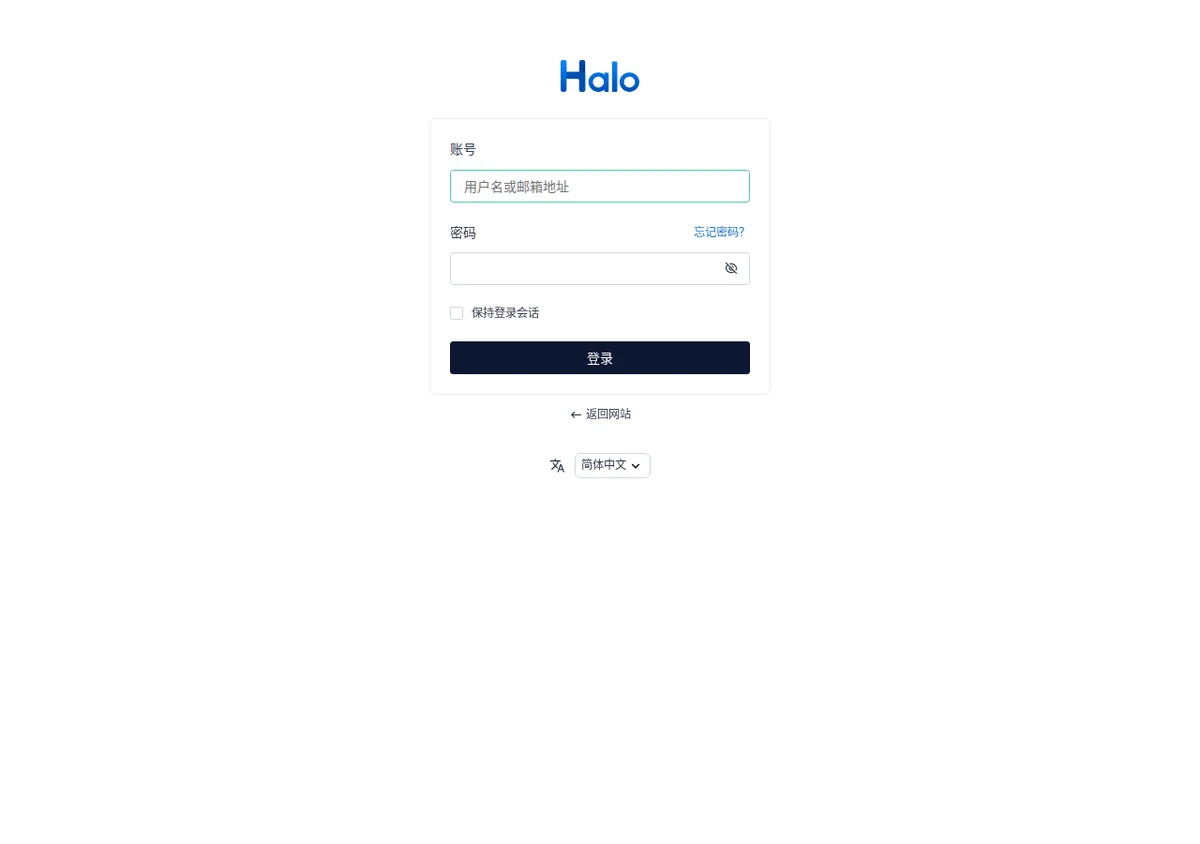
此时在表单中填入刚配置好的管理员用户名与密码,点击登录,就能直接进入 Halo 2 的管理控制台仪表盘了。在这里你能俯瞰整个站点的文章概况、流量监控以及丰富的主题插件生态。
第三步:确认前台与第一篇文章
后台登录通了,接下来让我们去验证面向读者的前台页面是否正常运作。
在浏览器新标签页中直接打开博客的首页地址 http://你的服务器IP:8090(或你配置的域名)。Halo 初始化后会自动预装一套默认的现代博客主题,并且非常贴心地生成了一篇标题为「Hello Halo」的示例文章。只要看到前台能够完整展示页面骨架、样式没有崩塌错位、示例文章能正常点进去阅读,就说明你的 Halo 博客环境已经全部调通可用了。
确认前台没问题后,回到控制台管理页面(/console),在左侧导航菜单中点击「文章」进入列表管理:
- 你可以点击默认的「Hello Halo」文章进入编辑界面,亲自体验一下 Halo 顺滑的富文本/Markdown 编辑体验,熟悉顶部排版工具与附件插入逻辑。
- 熟悉之后,你可以直接在文章操作项里将其移入回收站或彻底删除,保持博客的整洁。
- 接着点击右上角的「新建文章」按钮,敲入属于你的第一篇正式博文,选定分类、打好标签,点击「发布」。再回到博客前台刷新一眼,属于你自己的独立内容空间就正式落地了!
踩坑实录
很多新手初次部署 Halo 容易在几个细节上踩坑,这里整理了三条最典型的疑难解答:
1. 访问 /setup 报错 404?初始化入口早已变更
网上许多基于老旧 Halo 1.x 版本的教程会指引你访问 http://服务器IP:8090/setup 进行初始化。但在 Halo 2.x 架构重构后,该独立入口已完全废弃,直接访问必然返回 404 页面。现在的官方初始化入口是 /console,系统内部带有导航守卫,未初始化时会自动跳往向导界面;如果访问 /console 没有跳初始化而是直接显示登录框,说明你的工作目录已有历史数据,系统早已完成过初始化。
2. 冷启动阶段网页无响应?别盲目重启,先查健康状态
Halo 属于基于 Spring Boot 的 Java Web 应用,容器从启动到完成所有类加载、内嵌运行时启动需要大约 40 至 60 秒的冷启动耗时。不少用户敲完启动命令就连续刷新网页,看到浏览器报「连接已重置」或无响应就慌张地去执行 docker restart,反而让服务陷入反复冷启动的死循环。请耐心等待一分钟左右,或者在服务器使用 curl 或浏览器直接请求 http://服务器IP:8090/actuator/health。只要接口返回 {"status":"UP"},就说明各服务组件就绪,此时再访问网页绝对秒开。
3. 默认 H2 数据库仅供尝鲜,生产运行请警惕红字告警
进入向导初始化页面时,你会注意到页面上有一行显眼的红字风险提示:当前使用的是内置的 H2 数据库模式。H2 是嵌入式单文件数据库,优势是零额外依赖开箱即用,特别适合初学者试用体验;但它的并发写入能力、大文件抗损性能较弱,一旦长期沉淀大量附件与文章,可能会增加数据库文件损坏的风险。如果是打算长期稳定运营的生产博客,建议后续参考官方手册改用独立的 PostgreSQL 或 MySQL 容器协同运行;若继续使用 H2,请一定养成高频备份工作目录的好习惯,防患于未然。
升级与备份
博客上线之后,长期的平稳运维全靠「安全升级」与「数据备份」两条腿走路。
如何平滑升级 Halo
由于所有的业务数据、插件、主题均挂载在宿主机的持久化目录(例如 ~/.halo2)中,容器本身完全是无状态的,升级极为轻量:
- 编辑你的部署脚本或
docker-compose.yaml文件,将镜像标签由旧版本修改为新版本号(例如从halohub/halo:2.18改为halohub/halo:2.19)。 - 在当前目录执行
docker compose pull拉取最新的官方镜像包。 - 随后执行
docker compose up -d,Docker 会自动停掉旧容器并用新镜像重建启动。 - 等待约一分钟冷启动完成,刷新管理控制台,在系统关于信息中确认版本号更新成功即可。
两套完备的数据备份方案
文章数据是博主最核心的数字资产,建议双重备份搭配使用:
- 控制台一键全量备份(日常首选):Halo 后台原生集成了备份机制。登录控制台后,导航至「系统」->「备份与恢复」,点击右上角的「新建备份」。系统会自动将当前所有的文章文本、附件资源、安装的插件主题及配置数据库整合打包为一个压缩文件。生成完成后将其下载到本地电脑或同步到云盘冷藏,即便误删文章也能快速原样还原。
- 停服物理归档(重大跨版本或服务器迁移必备):对于使用默认 H2 数据库的环境,数据库文件就位于挂载目录的
db/路径下。在对底层操作系统大升级、更换云服务器或跨大版本升级前,最稳妥的做法是先彻底停机避免写入损坏:执行docker compose down停止容器,接着在宿主机执行tar -czvf halo2-backup-$(date +%F).tar.gz ~/.halo2把整个挂载工作目录打成压缩包异地保存。打包完毕后再docker compose up -d重新拉起博客,万无一失。